
写作与补全
编辑器、灰字补全、情节点草稿和选区改写。
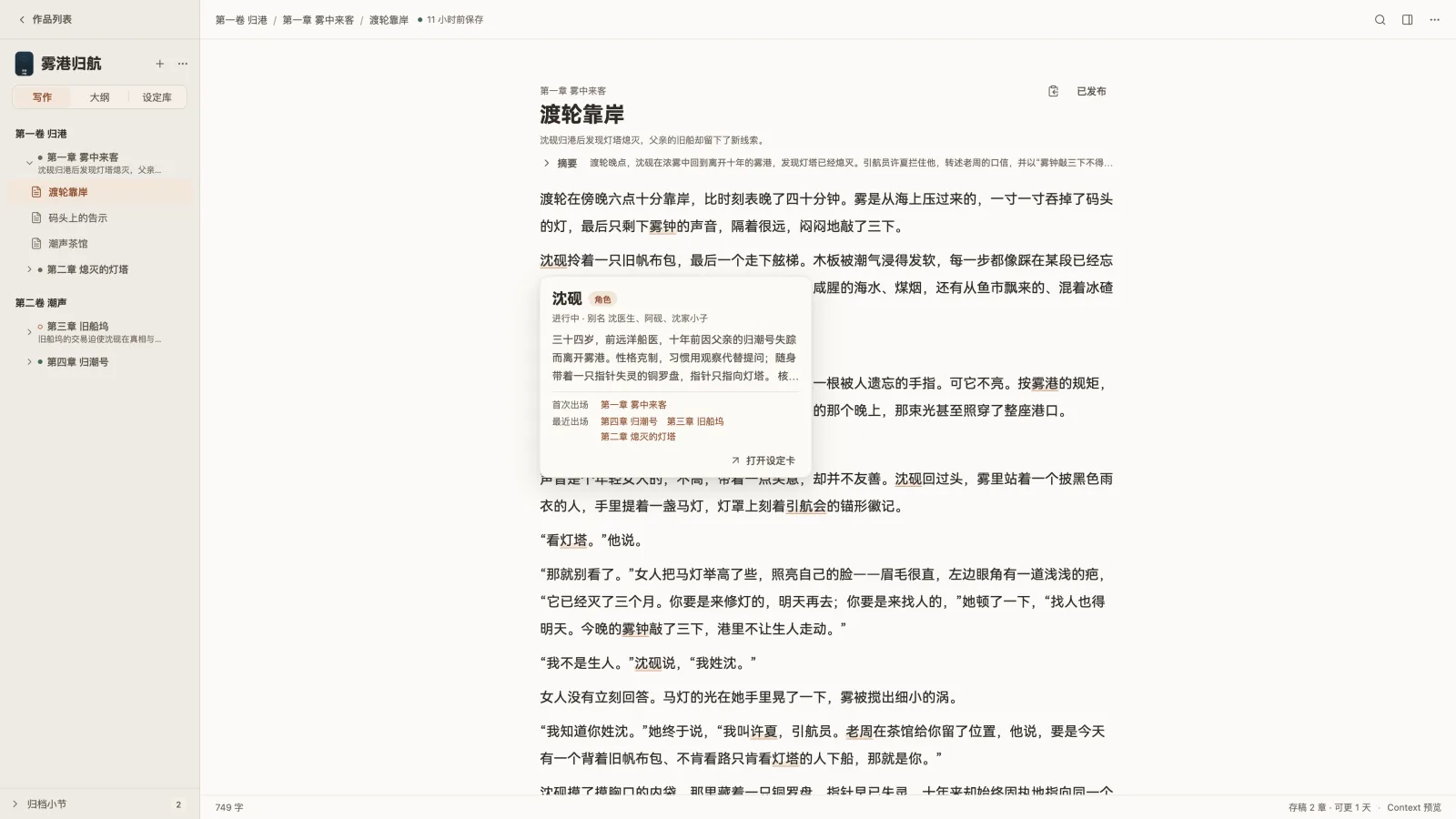
工作区
- 左侧栏:顶部是返回作品列表和书名(点书名打开「全书概览」),下面是三个模式 「写作 / 大纲 / 设定库」和章节树(卷 › 章 › 小节)。
- 中间:正文编辑器,含章节标题、可选的小节标题和摘要行。
- 顶栏:当前位置、保存状态、「全项目搜索」「参考面板」和「更多」菜单(项目设置、存一个版本、历史与回收站、备份与恢复、发布导出、写作进度、片段)。
章节树右键可以新建卷、章、小节,重命名、移动、拆分与合并、归档或移入回收站。
编辑器
正文是 Markdown,但所见即所得:标题、加粗、列表直接按样式显示。
- 输入 / 打开样式菜单:正文、标题 1/2/3、列表、编号列表、引用、分割线、情节点。支持拼音首字母,如
bt1。 - 选中文字会出现选区工具栏:加粗、斜体、删除线、引用、链接;「更多」里有扩写、改写、缩写、自定义改写、存为样文、存为角色语气、创建设定卡、标为伏笔。键盘用户可按 Alt+F10 进入。
- 对白前会显示说话人标签,点一下可以改,或标为「没有人说(不是对白)」。可在「外观」里关掉。
- 项目设置里的敏感词会在正文下画波浪线,状态栏显示数量。
快捷键
| 按键 | 作用 |
|---|---|
| Tab / Esc | 接受 / 放弃灰字补全 |
| ⌘/Ctrl+J | 在光标处写情节点 |
| ⌘/Ctrl+F | 本小节内查找 |
| ⌘/Ctrl+S | 立即保存(平时会自动保存) |
| ⌘/Ctrl+B / I | 加粗 / 斜体 |
| Tab / Shift+Tab(列表中) | 缩进 / 取消缩进 |
| Alt+F10 | 进入选区工具栏 |
灰字补全
停止输入约 0.3 秒后,NovelKit 会在光标后给出一段灰色续写。
- 什么时候出现:光标在普通段落末尾(或其下的空行),没有选中文字,不在列表或引用里,输入法没有在组字。
- 怎么处理:Tab 接受,Esc 放弃,继续打字等于放弃。灰字不按 Tab 永远不会进入正文。
- 它读了什么:前文、本章提到的设定卡、前几章摘要、你的要点和写作风格。状态栏的「Context 预览」能看到这次发送的全部内容,并可以逐项去掉。
- 调节:「应用设置 → 模型 → 生成模型」里可以关掉行内补全,或调「补全延迟」「补全长度」「上下文预算」。
情节点草稿
想让 AI 起一段草稿时,按 ⌘/Ctrl+J(或在 / 菜单选「情节点」):
- 写一句「指令」,比如“沈砚在码头第一次见到引航会的人”。
- 选「类型」(续写场景、推进对白、加强描写、场景过渡)和「详略」(略写 / 正常 / 详写),勾选生成时参考的内容(摘要、视角、设定、文风、后文)。
- 按 Enter 生成草稿,然后「插入」「放弃」或「保留为备选」。插入后可以「撤销插入」。
选区改写
选中一段,在工具栏「更多」里选扩写、改写、缩写或自定义改写。结果不会自动写进正文:你可以先看「发送预览」,再选「替换」「插入到下方」或「复制」。AI 改写前会自动存一个版本。
写作风格与样文
「项目设置 → 写作风格」可以设项目风格,单个场景还能再覆盖;「最终生效的风格」显示合并后的结果。风格可以存为预设给其他作品用。从正文选一段「存为样文」,补全时就会参考它的笔法。